Esta guía te enseña a crear una cotización en Industrially. Al terminar, tendrás una cotización lista para enviar a tu cliente.
Dos formas de empezar
Puedes crear una cotización de dos maneras:
- Desde una solicitud - Cuando ya tienes una solicitud de cotización (que llegó del cliente o que tú registraste)
- Directamente - Sin necesidad de una solicitud previa
Para tu primera cotización, te recomendamos crearla directamente.
Crear una cotización
- Ve a Cotizaciones en la barra de navegación
- Da clic en Nueva cotización
- Selecciona el Cliente:
- Si ya existe, selecciónalo de la lista
- Si es nuevo, da clic en Nuevo cliente para crearlo
- Selecciona el Contacto (la persona a quien va dirigida)
- Da clic en Crear cotización
El sistema creará la cotización con los valores predeterminados de tu configuración (punto de embarque, vigencia, condiciones de pago, etc.)
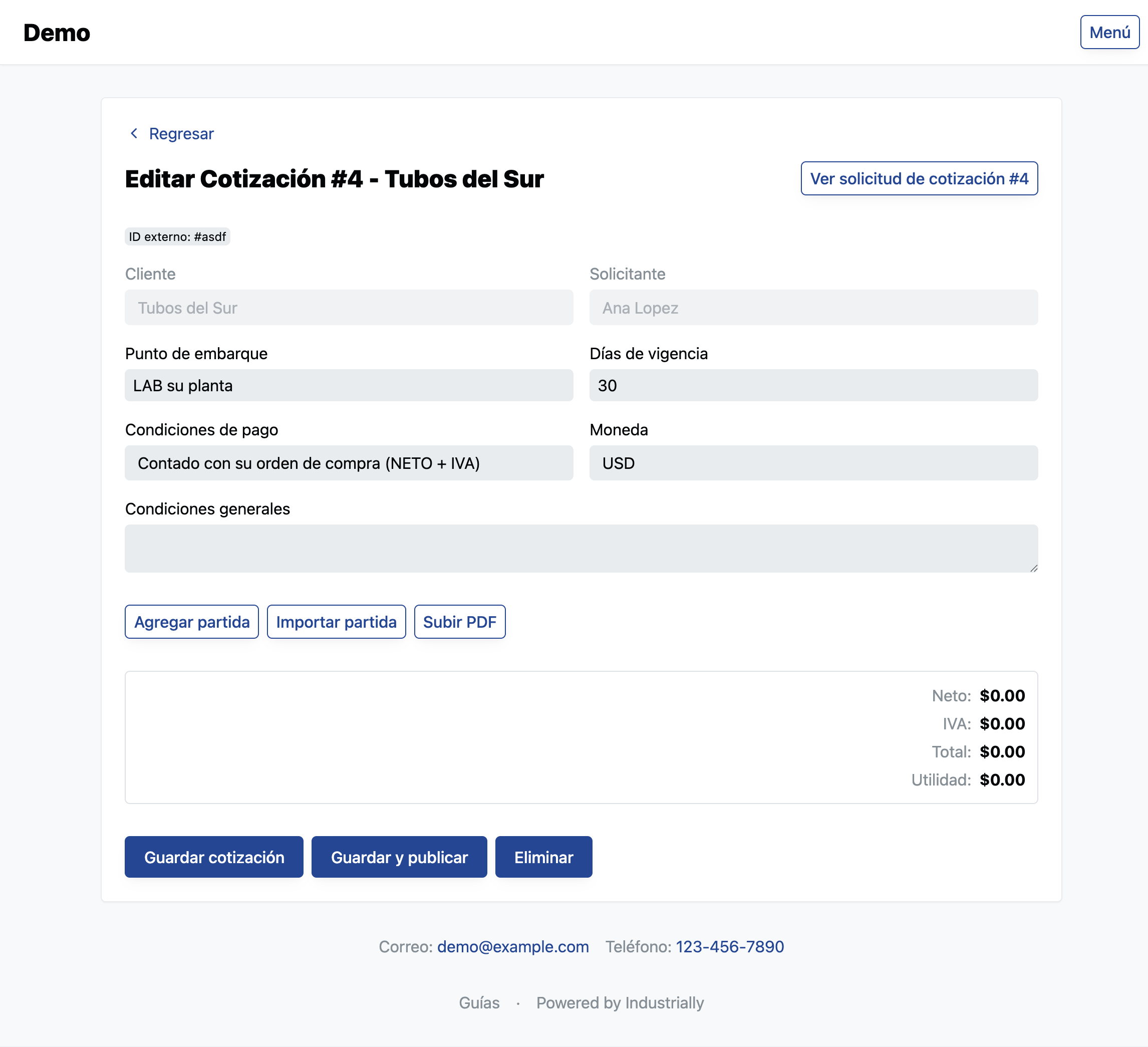
Agregar partidas
Ahora agrega los productos que vas a cotizar.
- Da clic en Agregar partida
- Llena la información:
- Producto: Descripción del producto
- Número de parte: El código o SKU
- Cantidad: Cuántas unidades
- Precio de lista: Puedes escribir una fórmula (ej:
100 * 1.16) - Factor de costo: Ajuste sobre el precio de lista (ej: 0.95 para 95%)
- Porcentaje de utilidad: Tu margen deseado (ej: 20)
- El sistema calculará automáticamente el precio unitario y total
- Da clic en Crear partida
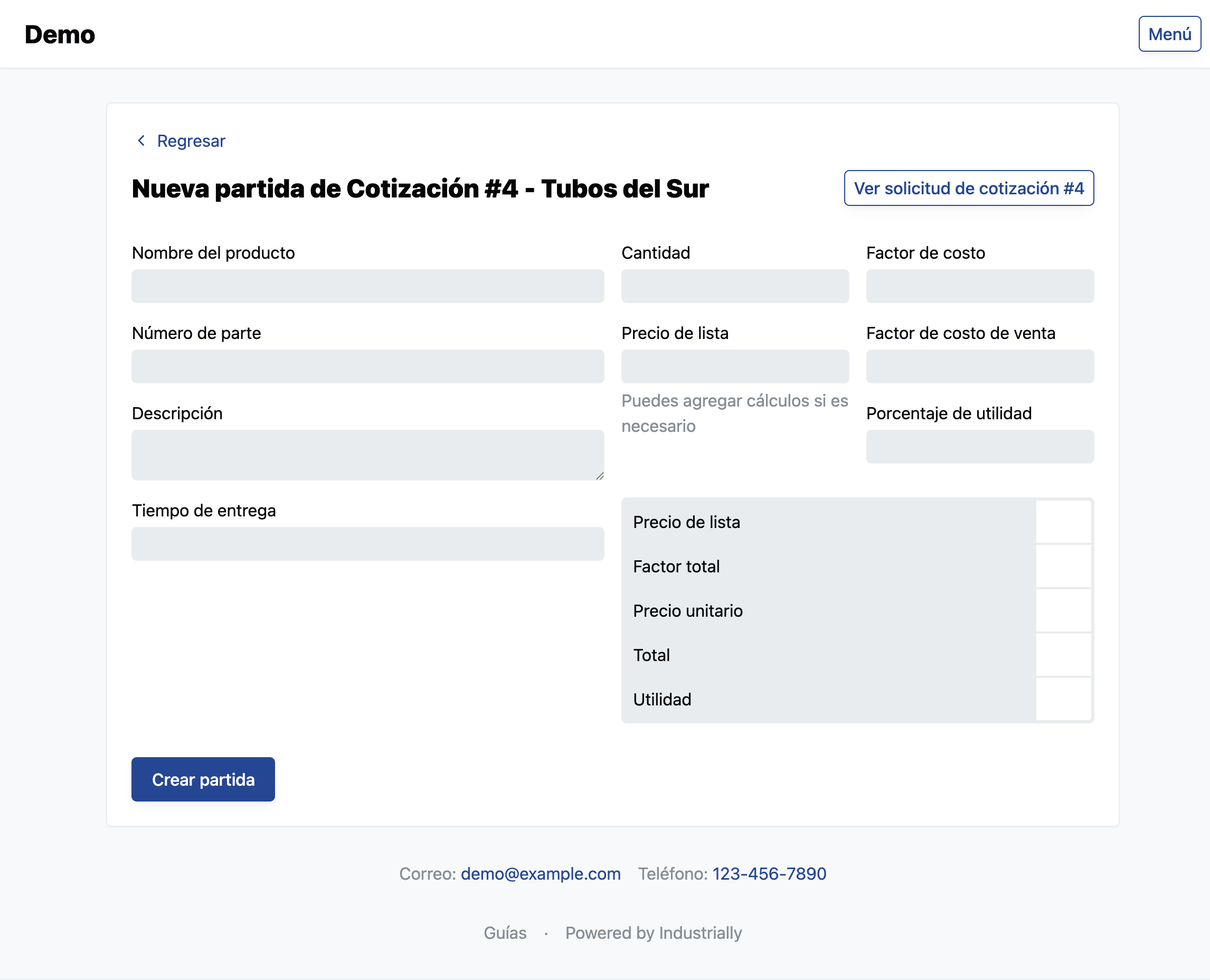
Repite este paso para cada producto que necesites cotizar.
Revisar y publicar
Una vez que tengas todas las partidas:
- Revisa que los totales sean correctos
- Ajusta las condiciones si es necesario
- Da clic en Guardar y publicar
La cotización ahora está publicada y:
- Ya no se puede editar (pero sí cancelar)
- El cliente puede verla en su portal
- Puedes imprimirla o enviarla por correo
Imprimir o compartir
Para compartir la cotización:
- Da clic en Imprimir para generar un PDF
- O copia el enlace de la página para enviarlo al cliente
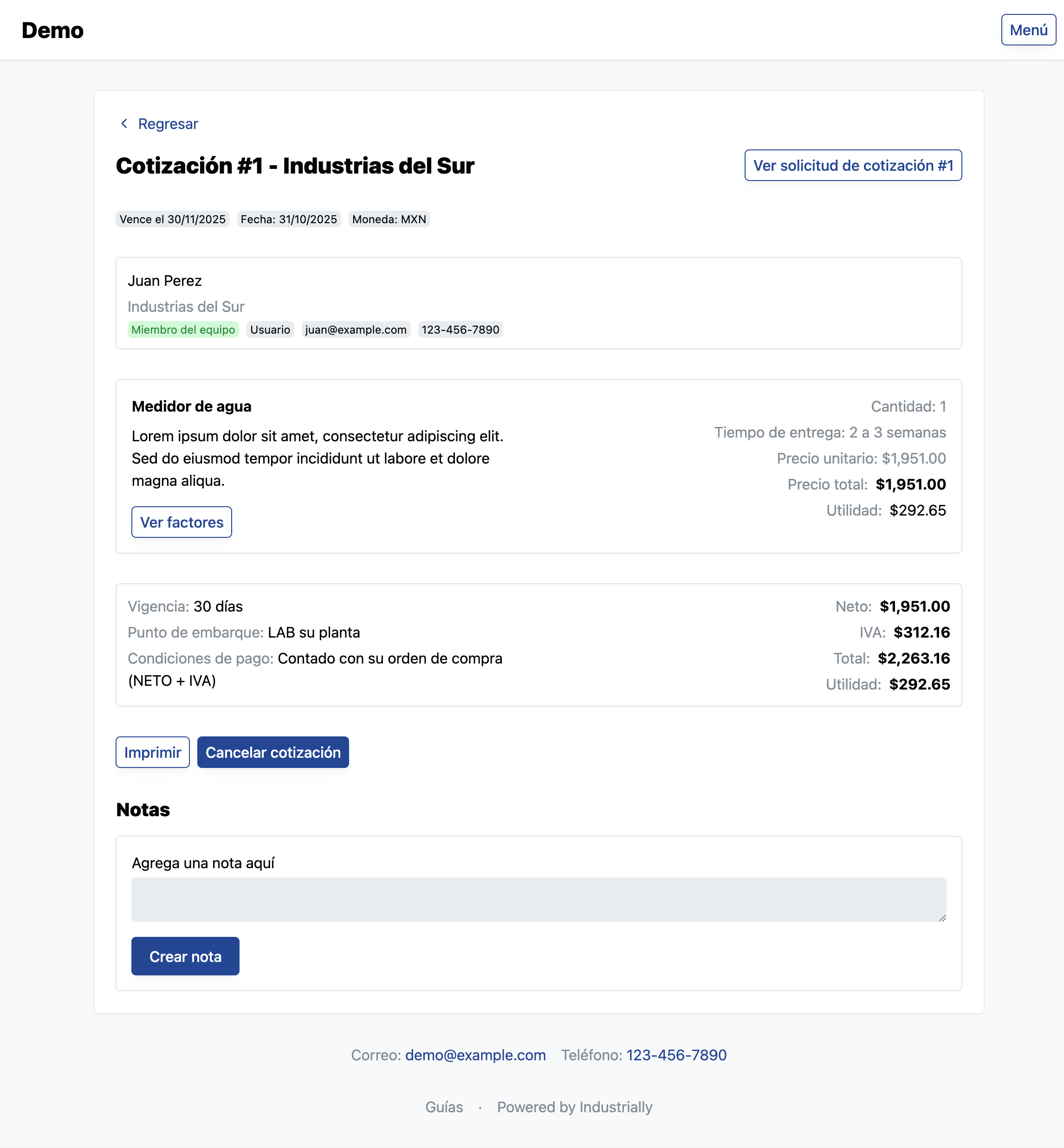
¿Y las solicitudes de cotización?
Las solicitudes son útiles para:
- Registrar lo que te piden antes de cotizar
- Recibir pedidos de tu sitio web (los clientes pueden solicitarte cotización desde tu catálogo)
- Dar seguimiento a qué solicitudes ya cotizaste
Si recibes una solicitud (del sitio o que tú registres), puedes crear la cotización directamente desde ahí con el botón Crear cotización.
Siguientes pasos
- Configura tus valores predeterminados para no llenarlos cada vez
- Aprende a importar partidas de otras cotizaciones para cotizar más rápido