Una solicitud de cotización es el punto de partida del proceso de venta. Cada vez que un cliente te pide precio de algo, debes registrarlo como una solicitud.
Crear una solicitud
Para crear una solicitud de cotización:
- Ve a Solicitudes de cotización en la barra de navegación
- Da clic en Nueva solicitud de cotización
- Llena el formulario
- Da clic en Crear solicitud de cotización
Campos del formulario
Solicitante (requerido)
Selecciona el contacto que está pidiendo la cotización. Al dar clic en el campo verás una lista de tus contactos registrados que puedes filtrar.
Si el contacto aún no está registrado, da clic en Nuevo contacto para crearlo sin salir del formulario.
Producto
Describe qué producto o servicio te están pidiendo. Puedes ser tan específico o general como necesites.
Marca
Si el cliente pide una marca específica, regístrala aquí.
Número de parte
Si el cliente ya conoce el código o SKU del producto, agrégalo para facilitar la búsqueda.
Cantidad
Cuántas unidades está pidiendo el cliente.
Más información
Cualquier detalle adicional: especificaciones, urgencia, contexto del proyecto, etc.
Archivos adjuntos
Puedes adjuntar hasta 10MB de archivos: imágenes, PDFs, especificaciones que el cliente te haya enviado.
Después de crear la solicitud
Al crear la solicitud:
- Se envía un correo de notificación a todos los miembros de tu equipo
- Se envía un correo de confirmación al solicitante
- La solicitud aparece en estado Pendiente
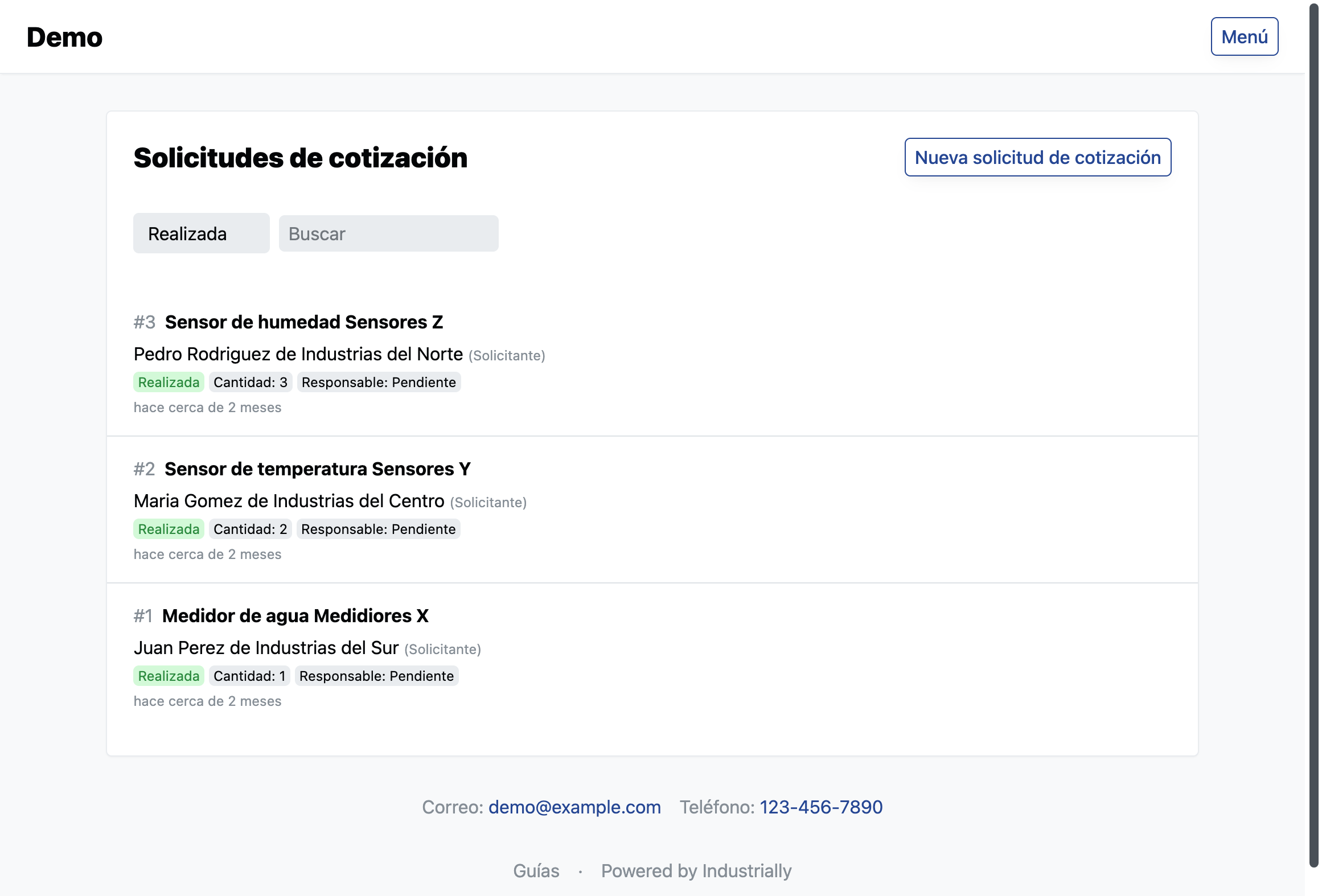
- Puedes verla en el listado de solicitudes
Solicitudes desde el catálogo
Tus clientes también pueden crear solicitudes directamente desde tu catálogo publicado:
- Desde una página de producto: Se pre-llena el nombre del producto y la marca
- Desde una página de variante: Se pre-llena el producto, marca y número de parte
- Desde una página de categoría: Se pre-llena el nombre de la categoría
Estas solicitudes llegan igual que las que creas manualmente, con la ventaja de tener más contexto.
Qué puedes hacer con una solicitud
Una vez creada, desde la página de la solicitud puedes:
- Crear cotización: Inicia el proceso de cotización
- Editar: Modifica la información de la solicitud
- Editar contacto: Actualiza los datos del solicitante
- Cambiar estatus: Marca el progreso de la solicitud
- Asignar responsable: Indica quién de tu equipo está trabajando en ella
- Agregar notas: Documenta conversaciones o detalles importantes
- Eliminar: Si fue creada por error
Buenas prácticas
- Registra todo: Cada solicitud que recibas, aunque sea por teléfono o WhatsApp
- Sé específico: Entre más detalle captures, más fácil será cotizar después
- Usa notas: Documenta las conversaciones y acuerdos con el cliente
- Asigna responsables: Especialmente si trabajan en equipo
- Actualiza el estatus: Mantén la lista organizada